MediaPipe是用於構建跨平臺多模態應用ML管道的框架,其包括快速ML推理,經典計算機視覺和媒體內容處理(如視頻解碼)。下面是用於對象檢測與追蹤的MediaPipe示例圖,它由4個計算節點組成:PacketResampler計算器;先前發佈的ObjectDetection子圖;圍繞上述BoxTrakcing子圖的ObjectTracking子圖;以及繪製可視化效果的Renderer子圖。

ObjectDetection子圖僅在請求時運行,例如以任意幀速率或由特定信號觸發。更具體地講,在將視頻幀傳遞到ObjectDetection之前,本示例中的PacketResampler將它們暫時採樣爲0.5 fps。你可以在PacketResampler中將這一選項配置爲不同的幀速率。正是因爲如此,在識別的時候可以時間抖動更少,而且可以跨幀維護對象ID。
Mediapipe開源地址:https://github.com/google/mediapipe
第一步 安裝Mediapipe框架
安裝依賴環境。
sudo apt-get update && sudo apt-get install -y build-essential git python zip adb openjdk-8-jdk
安裝bazel編譯環境,因爲是使用bazel編譯Mediapipe的。
curl -sLO --retry 5 --retry-max-time 10 \
https://storage.googleapis.com/bazel/2.0.0/release/bazel-2.0.0-installer-linux-x86_64.sh && \
sudo mkdir -p /usr/local/bazel/2.0.0 && \
chmod 755 bazel-2.0.0-installer-linux-x86_64.sh && \
sudo ./bazel-2.0.0-installer-linux-x86_64.sh --prefix=/usr/local/bazel/2.0.0 && \
source /usr/local/bazel/2.0.0/lib/bazel/bin/bazel-complete.bash

/usr/local/bazel/2.0.0/lib/bazel/bin/bazel version && \
alias bazel='/usr/local/bazel/2.0.0/lib/bazel/bin/bazel'
安裝adb命令,同時windows也要安裝相同版本的adb命令。Windows下安裝對應版本的adb,下載鏈接:https://dl.google.com/android/repository/platform-tools_r26.0.1-windows.zip
sudo apt-get install android-tools-adb
adb version

# Android Debug Bridge version 1.0.39
克隆Mediapipe源碼。
git clone https://github.com/google/mediapipe.git
cd mediapipe
安裝OpenCV環境,執行以下命令即可完成安裝。
sudo apt-get install libopencv-core-dev libopencv-highgui-dev \
libopencv-calib3d-dev libopencv-features2d-dev \
libopencv-imgproc-dev libopencv-video-dev
執行一下命令,測試環境是否安裝成功。
export GLOG_logtostderr=1

bazel run --define MEDIAPIPE_DISABLE_GPU=1 \
mediapipe/examples/desktop/hello_world:hello_world
如果環境安裝成功,會輸出一下信息:
I20200707 09:21:50.275205 16138 hello_world.cc:56] Hello World!
I20200707 09:21:50.276554 16138 hello_world.cc:56] Hello World!
I20200707 09:21:50.276665 16138 hello_world.cc:56] Hello World!
I20200707 09:21:50.276768 16138 hello_world.cc:56] Hello World!
I20200707 09:21:50.276887 16138 hello_world.cc:56] Hello World!
I20200707 09:21:50.277523 16138 hello_world.cc:56] Hello World!
I20200707 09:21:50.278563 16138 hello_world.cc:56] Hello World!
I20200707 09:21:50.279263 16138 hello_world.cc:56] Hello World!
I20200707 09:21:50.279850 16138 hello_world.cc:56] Hello World!
I20200707 09:21:50.280354 16138 hello_world.cc:56] Hello World!
第二步 編譯 MediaPipe 的 Android aar 包
在mediapipe根目錄下執行以下腳本安裝Android的SDK和NDK,在安裝的過程中需要同意協議才能繼續安裝,所以出現協議時,輸入y繼續安裝SDK和NDK。執行完腳本之後,最好確認一下SDK和NDK有沒有下載到對應的目錄了。
chmod +x ./setup_android_sdk_and_ndk.sh
bash ./setup_android_sdk_and_ndk.sh ~/Android/Sdk ~/Android/Ndk r18b
一般不會出現,除非是在windows下執行git clone操作。但是如果出現$'\r': command not found錯誤,執行一下操作。
vim setup_android_sdk_and_ndk.sh
:set ff=unix
:wq
添加SDK和NDK的環境變量,根據上面執行腳本時輸入的參數,SDK和NDK的目錄如下,vim ~/.bashrc,輸入下添加環境變量,變量地址下面已說明,最好執行source ~/.bashrc命令,配置生效。
export ANDROID_HOME=$PATH:/home/test/Android/Sdk
export ANDROID_NDK_HOME=$PATH:/home/test/Android/Ndk/android-ndk-r18b

# 地址如下
# export ANDROID_HOME=$PATH:/home/用戶名/Android/Sdk
# export ANDROID_NDK_HOME=$PATH:/home/用戶名/Android/Ndk/android-ndk-r18b
創建Mediapipe生成Android aar的編譯文件,命令如下。
cd mediapipe/examples/android/src/java/com/google/mediapipe/apps/
mkdir buid_aar && cd buid_aar
vim BUILD
編譯文件BUILD中內容如下,name是生成後aar的名字,calculators爲使用的模型和計算單元,其他的模型和支持計算單元可以查看 mediapipe/graphs/目錄下的內容,在這個目錄都是Mediapipe支持的模型。其中目錄 hand_tracking就是使用到的模型,支持的計算單元需要查看該目錄下的BUILD文件中的 cc_library,這裏我們是要部署到Android端的,所以選擇Mobile的計算單元。本教程我們使用mobile_calculators,這個只檢測一個手的關鍵點,如何想要檢查多個收修改成這個計算單元multi_hand_mobile_calculators。
load("//mediapipe/java/com/google/mediapipe:mediapipe_aar.bzl", "mediapipe_aar")

mediapipe_aar(
    name = "mediapipe_hand_tracking",
    calculators = ["//mediapipe/graphs/hand_tracking:mobile_calculators"],
)
回到 mediapipe根目錄,執行以下命令生成Android的aar文件。執行成功,會生成該文件 bazel-bin/mediapipe/examples/android/src/java/com/google/mediapipe/apps/buid_aar/mediapipe_hand_tracking.aar。
chmod -R 755 mediapipe/

bazel build -c opt --fat_apk_cpu=arm64-v8a,armeabi-v7a \
//mediapipe/examples/android/src/java/com/google/mediapipe/apps/buid_aar:mediapipe_hand_tracking
執行以下命令生成Mediapipe的二進制圖,命令參數同樣是上面的BUILD中,其中路徑不變,變的是路徑後面的參數。這次我們需要尋找的是 mediapipe_binary_graph中的 name,根據我們所要使用的模型,同樣這個也是隻檢測單個手的關鍵點,多個手的使用multi_hand_tracking_mobile_gpu_binary_graph。選擇對應的 name。成功之後會生成 bazel-bin/mediapipe/graphs/hand_tracking/hand_tracking_mobile_gpu.binarypb。
bazel build -c opt mediapipe/graphs/hand_tracking:hand_tracking_mobile_gpu_binary_graph
第三步 構建Android項目
1、在Android Studio中創建一個TestMediaPipe的空白項目。
2、複製上一步編譯生成的aar文件到app/libs/目錄下,該文件在mediapipe根目錄下的以下路徑:
bazel-bin/mediapipe/examples/android/src/java/com/google/mediapipe/apps/buid_aar/mediapipe_hand_tracking.aar
3、複製以下文件到app/src/main/assets/目錄下。
bazel-bin/mediapipe/graphs/hand_tracking/hand_tracking_mobile_gpu.binarypb
mediapipe/models:handedness.txt
mediapipe/models/hand_landmark.tflite
mediapipe/models/palm_detection.tflite
mediapipe/models/palm_detection_labelmap.txt
4,下載OpenCV SDK,下載地址如下,解壓之後,把OpenCV-android-sdk/sdk/native/libs/目錄下的arm64-v8a和armeabi-v7a複製到Android項目的app/src/main/jniLibs/目錄下。
https://github.com/opencv/opencv/releases/download/3.4.3/opencv-3.4.3-android-sdk.zip
5、在app/build.gradle添加以下依賴庫,除了添加新的依賴庫,還有在第一行添加'*.aar',這樣才能通過編譯。還需要指定項目使用的Java版本爲1.8。
dependencies {
    implementation fileTree(dir: "libs", include: ["*.jar", '*.aar'])
    implementation 'androidx.appcompat:appcompat:1.1.0'
    implementation 'androidx.constraintlayout:constraintlayout:1.1.3'
    testImplementation 'junit:junit:4.13'
    androidTestImplementation 'androidx.test.ext:junit:1.1.1'
    androidTestImplementation 'androidx.test.espresso:espresso-core:3.2.0'
    // MediaPipe deps
    implementation 'com.google.flogger:flogger:0.3.1'
    implementation 'com.google.flogger:flogger-system-backend:0.3.1'
    implementation 'com.google.code.findbugs:jsr305:3.0.2'
    implementation 'com.google.guava:guava:27.0.1-android'
    implementation 'com.google.guava:guava:27.0.1-android'
    implementation 'com.google.protobuf:protobuf-java:3.11.4'
    // CameraX core library
    implementation "androidx.camera:camera-core:1.0.0-alpha06"
    implementation "androidx.camera:camera-camera2:1.0.0-alpha06"
}
    // android 中添加
    compileOptions {
        targetCompatibility = 1.8
        sourceCompatibility = 1.8
    }
6、在配置文件AndroidManifest.xml中添加相機權限。
    <!-- For using the camera -->
    <uses-permission android:name="android.permission.CAMERA" />
    <uses-feature android:name="android.hardware.camera" />
    <uses-feature android:name="android.hardware.camera.autofocus" />
    <!-- For MediaPipe -->
    <uses-feature android:glEsVersion="0x00020000" android:required="true" />
7、修改頁面代碼和邏輯代碼,MainActivity.java和activity_main.xml代碼如下。
以下爲activity_main.xml代碼,結構很簡單,就一個FrameLayout包裹TextView,通常如何相機不正常纔會顯示TextView,一般情況下都會在FrameLayout顯示相機拍攝的視頻。
<?xml version="1.0" encoding="utf-8"?>
<LinearLayout xmlns:android="http://schemas.android.com/apk/res/android"
    xmlns:app="http://schemas.android.com/apk/res-auto"
    xmlns:tools="http://schemas.android.com/tools"
    android:layout_width="match_parent"
    android:layout_height="match_parent">

    <FrameLayout
        android:id="@+id/preview_display_layout"
        android:layout_width="match_parent"
        android:layout_height="match_parent">

        <TextView
            android:id="@+id/no_camera_access_view"
            android:layout_width="match_parent"
            android:layout_height="match_parent"
            android:gravity="center"
            android:text="相機連接失敗" />
    </FrameLayout>
</LinearLayout>
MainActivity.java代碼,模型流的輸出名請查看mediapipe/examples/android/src/java/com/google/mediapipe/apps/對應的Java代碼。例如多個手的輸出流名爲multi_hand_landmarks。
public class MainActivity extends AppCompatActivity {
    private static final String TAG = "MainActivity";

    // 資源文件和流輸出名
    private static final String BINARY_GRAPH_NAME = "hand_tracking_mobile_gpu.binarypb";
    private static final String INPUT_VIDEO_STREAM_NAME = "input_video";
    private static final String OUTPUT_VIDEO_STREAM_NAME = "output_video";
    private static final String OUTPUT_HAND_PRESENCE_STREAM_NAME = "hand_presence";
    private static final String OUTPUT_LANDMARKS_STREAM_NAME = "hand_landmarks";

    private SurfaceTexture previewFrameTexture;
    private SurfaceView previewDisplayView;
    private EglManager eglManager;
    private FrameProcessor processor;
    private ExternalTextureConverter converter;
    private CameraXPreviewHelper cameraHelper;
    private boolean handPresence;
    // 所使用的攝像頭
    private static final boolean USE_FRONT_CAMERA = false;

    // 因爲OpenGL表示圖像時假設圖像原點在左下角,而MediaPipe通常假設圖像原點在左上角,所以要翻轉
    private static final boolean FLIP_FRAMES_VERTICALLY = true;

    // 加載動態庫
    static {
        System.loadLibrary("mediapipe_jni");
        System.loadLibrary("opencv_java3");
    }


    @Override
    protected void onCreate(Bundle savedInstanceState) {
        super.onCreate(savedInstanceState);
        setContentView(R.layout.activity_main);

        previewDisplayView = new SurfaceView(this);
        setupPreviewDisplayView();
        // 獲取權限
        PermissionHelper.checkAndRequestCameraPermissions(this);

        // 初始化assets管理器,以便MediaPipe應用資源
        AndroidAssetUtil.initializeNativeAssetManager(this);

        eglManager = new EglManager(null);
        // 通過加載獲取一個幀處理器
        processor = new FrameProcessor(this,
                eglManager.getNativeContext(),
                BINARY_GRAPH_NAME,
                INPUT_VIDEO_STREAM_NAME,
                OUTPUT_VIDEO_STREAM_NAME);
        processor.getVideoSurfaceOutput().setFlipY(FLIP_FRAMES_VERTICALLY);

        // 獲取是否檢測到手模型輸出
        processor.addPacketCallback(
                OUTPUT_HAND_PRESENCE_STREAM_NAME,
                (packet) -> {
                    handPresence = PacketGetter.getBool(packet);
                    if (!handPresence) {
                        Log.d(TAG, "[TS:" + packet.getTimestamp() + "] Hand presence is false, no hands detected.");
                    }
                });

        // 獲取手的關鍵點模型輸出
        processor.addPacketCallback(
                OUTPUT_LANDMARKS_STREAM_NAME,
                (packet) -> {
                    byte[] landmarksRaw = PacketGetter.getProtoBytes(packet);
                    try {
                        NormalizedLandmarkList landmarks = NormalizedLandmarkList.parseFrom(landmarksRaw);
                        if (landmarks == null || !handPresence) {
                            Log.d(TAG, "[TS:" + packet.getTimestamp() + "] No hand landmarks.");
                            return;
                        }
                        // 如果沒有檢測到手,輸出的關鍵點是無效的
                        Log.d(TAG,
                                "[TS:" + packet.getTimestamp()
                                        + "] #Landmarks for hand: "
                                        + landmarks.getLandmarkCount());
                        Log.d(TAG, getLandmarksDebugString(landmarks));
                    } catch (InvalidProtocolBufferException e) {
                        Log.e(TAG, "Couldn't Exception received - " + e);
                    }
                });
    }

    @Override
    protected void onResume() {
        super.onResume();
        converter = new ExternalTextureConverter(eglManager.getContext());
        converter.setFlipY(FLIP_FRAMES_VERTICALLY);
        converter.setConsumer(processor);
        if (PermissionHelper.cameraPermissionsGranted(this)) {
            startCamera();
        }
    }

    @Override
    protected void onPause() {
        super.onPause();
        converter.close();
    }

    @Override
    public void onRequestPermissionsResult(int requestCode, @NonNull String[] permissions, @NonNull int[] grantResults) {
        super.onRequestPermissionsResult(requestCode, permissions, grantResults);
        PermissionHelper.onRequestPermissionsResult(requestCode, permissions, grantResults);
    }

    // 計算最佳的預覽大小
    protected Size computeViewSize(int width, int height) {
        return new Size(width, height);
    }

    protected void onPreviewDisplaySurfaceChanged(SurfaceHolder holder, int format, int width, int height) {
        // 設置預覽大小
        Size viewSize = computeViewSize(width, height);
        Size displaySize = cameraHelper.computeDisplaySizeFromViewSize(viewSize);
        // 根據是否旋轉調整預覽圖像大小
        boolean isCameraRotated = cameraHelper.isCameraRotated();
        converter.setSurfaceTextureAndAttachToGLContext(
                previewFrameTexture,
                isCameraRotated ? displaySize.getHeight() : displaySize.getWidth(),
                isCameraRotated ? displaySize.getWidth() : displaySize.getHeight());
    }


    private void setupPreviewDisplayView() {
        previewDisplayView.setVisibility(View.GONE);
        ViewGroup viewGroup = findViewById(R.id.preview_display_layout);
        viewGroup.addView(previewDisplayView);

        previewDisplayView
                .getHolder()
                .addCallback(
                        new SurfaceHolder.Callback() {
                            @Override
                            public void surfaceCreated(SurfaceHolder holder) {
                                processor.getVideoSurfaceOutput().setSurface(holder.getSurface());
                            }

                            @Override
                            public void surfaceChanged(SurfaceHolder holder, int format, int width, int height) {
                                onPreviewDisplaySurfaceChanged(holder, format, width, height);
                            }

                            @Override
                            public void surfaceDestroyed(SurfaceHolder holder) {
                                processor.getVideoSurfaceOutput().setSurface(null);
                            }
                        });
    }

    // 相機啓動後事件
    protected void onCameraStarted(SurfaceTexture surfaceTexture) {
        // 顯示預覽
        previewFrameTexture = surfaceTexture;
        previewDisplayView.setVisibility(View.VISIBLE);
    }

    // 設置相機大小
    protected Size cameraTargetResolution() {
        return null;
    }

    // 啓動相機
    public void startCamera() {
        cameraHelper = new CameraXPreviewHelper();
        cameraHelper.setOnCameraStartedListener(this::onCameraStarted);
        CameraHelper.CameraFacing cameraFacing =
                USE_FRONT_CAMERA ? CameraHelper.CameraFacing.FRONT : CameraHelper.CameraFacing.BACK;
        cameraHelper.startCamera(this, cameraFacing, null, cameraTargetResolution());
    }

    // 解析關鍵點
    private static String getLandmarksDebugString(NormalizedLandmarkList landmarks) {
        int landmarkIndex = 0;
        StringBuilder landmarksString = new StringBuilder();
        for (NormalizedLandmark landmark : landmarks.getLandmarkList()) {
            landmarksString.append("\t\tLandmark[").append(landmarkIndex).append("]: (").append(landmark.getX()).append(", ").append(landmark.getY()).append(", ").append(landmark.getZ()).append(")\n");
            ++landmarkIndex;
        }
        return landmarksString.toString();
    }
}
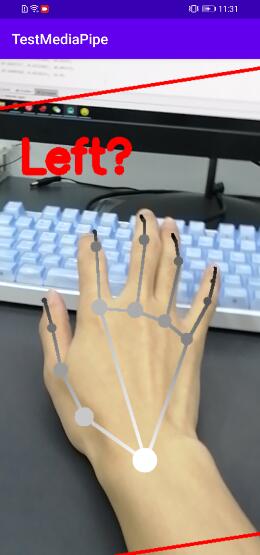
效果圖如下:
源碼下載地址:點擊下載