*本篇文章已授權微信公衆號 guolin_blog (郭霖)獨家發佈
前言
TensorFlow Lite是一款專門針對移動設備的深度學習框架,移動設備深度學習框架是部署在手機或者樹莓派等小型移動設備上的深度學習框架,可以使用訓練好的模型在手機等設備上完成推理任務。這一類框架的出現,可以使得一些推理的任務可以在本地執行,不需要再調用服務器的網絡接口,大大減少了預測時間。在前幾篇文章中已經介紹了百度的paddle-mobile,小米的mace,還有騰訊的ncnn。這在本章中我們將介紹谷歌的TensorFlow Lite。
Tensorflow Lite的GitHub地址:https://github.com/tensorflow/tensorflow/tree/master/tensorflow/lite
Tensorflow的版本爲:Tensorflow 1.14.0
轉換模型
手機上執行預測,首先需要一個訓練好的模型,這個模型不能是TensorFlow原來格式的模型,TensorFlow Lite使用的模型格式是另一種格式的模型。下面就介紹如何使用這個格式的模型。
獲取模型主要有三種方法,第一種是在訓練的時候就保存tflite模型,另外一種就是使用其他格式的TensorFlow模型轉換成tflite模型,第三中是檢查點模型轉換。
1、最方便的就是在訓練的時候保存tflite格式的模型,主要是使用到tf.contrib.lite.toco_convert()接口,下面就是一個簡單的例子:
import tensorflow as tf

img = tf.placeholder(name="img", dtype=tf.float32, shape=(1, 64, 64, 3))
val = img + tf.constant([1., 2., 3.]) + tf.constant([1., 4., 4.])
out = tf.identity(val, name="out")

with tf.Session() as sess:
  tflite_model = tf.lite.toco_convert(sess.graph_def, [img], [out])
  open("converteds_model.tflite", "wb").write(tflite_model)
最後獲得的converteds_model.tflite文件就可以直接在TensorFlow Lite上使用。
2、第二種就是把tensorflow保存的其他模型轉換成tflite,我們可以在以下的鏈接下載模型:
tensorflow模型:https://github.com/tensorflow/models/tree/master/research/slim#pre-trained-models
上面提供的模型同時也包括了tflite模型,我們可以直接拿來使用,但是我們也可以使用其他格式的模型來轉換。比如我們下載一個mobilenet_v1_1.0_224.tgz,解壓之後獲得以下文件:
mobilenet_v1_1.0_224.ckpt.data-00000-of-00001  mobilenet_v1_1.0_224_eval.pbtxt  mobilenet_v1_1.0_224.tflite
mobilenet_v1_1.0_224.ckpt.index                mobilenet_v1_1.0_224_frozen.pb
mobilenet_v1_1.0_224.ckpt.meta                 mobilenet_v1_1.0_224_info.txt
首先要安裝Bazel,可以參考:https://docs.bazel.build/versions/master/install-ubuntu.html ,只需要完成Installing using binary installer這一部分即可。
然後克隆TensorFlow的源碼:
git clone https://github.com/tensorflow/tensorflow.git
接着編譯轉換工具,這個編譯時間可能比較長:
cd tensorflow/
bazel build tensorflow/python/tools:freeze_graph
bazel build tensorflow/lite/toco:toco
獲得到轉換工具之後,我們就可以開始轉換模型了,以下操作是凍結圖。
- input_graph對應的是.pb文件;
- input_checkpoint對應的是mobilenet_v1_1.0_224.ckpt.data-00000-of-00001,但是在使用的使用是去掉後綴名的。
- output_node_names這個可以在mobilenet_v1_1.0_224_info.txt中獲取。
不過要注意的是我們下載的模型已經是凍結過來,所以不用再執行這個操作。但如果是其他的模型,要先凍結圖,然後再執行之後的操作。
./freeze_graph --input_graph=/mobilenet_v1_1.0_224/mobilenet_v1_1.0_224_frozen.pb \
  --input_checkpoint=/mobilenet_v1_1.0_224/mobilenet_v1_1.0_224.ckpt \
  --input_binary=true \
  --output_graph=/tmp/frozen_mobilenet_v1_224.pb \
  --output_node_names=MobilenetV1/Predictions/Reshape_1
以下操作就是把已經凍結的圖轉換成.tflite:
- input_file是已經凍結的圖;
- output_file是轉換後輸出的路徑;
- output_arrays這個可以在mobilenet_v1_1.0_224_info.txt中獲取;
- input_shapes這個是預測數據的shape
./toco --input_file=/tmp/mobilenet_v1_1.0_224_frozen.pb \
  --input_format=TENSORFLOW_GRAPHDEF \
  --output_format=TFLITE \
  --output_file=/tmp/mobilenet_v1_1.0_224.tflite \
  --inference_type=FLOAT \
  --input_type=FLOAT \
  --input_arrays=input \
  --output_arrays=MobilenetV1/Predictions/Reshape_1 \
  --input_shapes=1,224,224,3
3、檢查點模型轉換,使用訓練保存的檢查點和export_inference_graph.py輸出的預測圖,來凍結模型。
在凍結之前需要知道模型最後一層輸出層的名稱,通過以下命令可以得到:
bazel build tensorflow/tools/graph_transforms:summarize_graph

bazel-bin/tensorflow/tools/graph_transforms/summarize_graph \
  --in_graph=/tmp/output_file/mobilenet_v2_inf_graph.pb
開始凍結圖:
bazel build tensorflow/python/tools:freeze_graph

bazel-bin/tensorflow/python/tools/freeze_graph \
  --input_graph=/tmp/output_file/mobilenet_v2_inf_graph.pb \
  --input_checkpoint=/tmp/ckpt/mobilenet_v2.ckpt-6900 \
  --input_binary=true \
  --output_graph=/tmp/mobilenet_v2.pb \
  --output_node_names=MobilenetV2/Predictions/Reshape_1
凍結圖之後使用輸入層的名稱和輸出層的名稱生成lite模型
bazel build tensorflow/lite/toco:toco

bazel-bin/tensorflow/lite/toco/toco --input_file=/tmp/mobilenet_v2.pb \
  --input_format=TENSORFLOW_GRAPHDEF \
  --output_format=TFLITE \
  --output_file=/tmp/mobilenet_v1_1.0_224.tflite \
  --inference_type=FLOAT \
  --input_type=FLOAT \
  --input_arrays=image \
  --output_arrays=MobilenetV2/Predictions/Reshape_1 \
  --input_shapes=1,224,224,3
經過上面的步驟就可以獲取到mobilenet_v1_1.0_224.tflite模型了,之後我們會在Android項目中使用它。
開發Android項目
有了上面的模型之後,我們就使用Android Studio創建一個Android項目,一路默認就可以了,並不需要C++的支持,因爲我們使用到的TensorFlow Lite是Java代碼的,開發起來非常方便。
1、創建完成之後,在app目錄下的build.gradle配置文件加上以下配置信息:
在dependencies下加上包的引用,第一個是圖片加載框架Glide,第二個就是我們這個項目的核心TensorFlow Lite:
    implementation 'com.github.bumptech.glide:glide:4.3.1'
    implementation 'org.tensorflow:tensorflow-lite:0.0.0-nightly'
然後在android下加上以下代碼,這個主要是限制不要對tensorflow lite的模型進行壓縮,壓縮之後就無法加載模型了:
    //set no compress models
    aaptOptions {
        noCompress "tflite"
    }
2、在main目錄下創建assets文件夾,這個文件夾主要是存放tflite模型和label名稱文件。
3、以下是主界面的代碼MainActivity.java,這個代碼比較長,我們來分析這段代碼,重要的方法介紹如下:
loadModelFile()方法是把模型文件讀取成MappedByteBuffer,之後給Interpreter類初始化模型,這個模型存放在main的assets目錄下。load_model()方法是加載模型,並得到一個對象tflite,之後就是使用這個對象來預測圖像,同時可以使用這個對象設置一些參數,比如設置使用的線程數量tflite.setNumThreads(4);showDialog()方法是顯示彈窗,通過這個彈窗的選擇不同的模型。readCacheLabelFromLocalFile()方法是讀取文件種分類標籤對應的名稱,這個文件比較長,可以參考這篇文章獲取標籤名稱,也可以下載筆者的項目,裏面有對用的文件。這個文件cacheLabel.txt跟模型一樣存放在assets目錄下。predict_image()方法是預測圖片並顯示結果的,預測的流程是:獲取圖片的路徑,然後使用對圖片進行壓縮,之後把圖片轉換成ByteBuffer格式的數據,最後調用tflite.run()方法進行預測。get_max_result()方法是獲取最大概率的標籤。
package com.yeyupiaoling.testtflite;

import android.Manifest;
import android.app.Activity;
import android.content.DialogInterface;
import android.content.Intent;
import android.content.pm.PackageManager;
import android.content.res.AssetFileDescriptor;
import android.content.res.AssetManager;
import android.graphics.Bitmap;
import android.net.Uri;
import android.os.Bundle;
import android.support.annotation.NonNull;
import android.support.annotation.Nullable;
import android.support.v4.app.ActivityCompat;
import android.support.v4.content.ContextCompat;
import android.support.v7.app.AlertDialog;
import android.support.v7.app.AppCompatActivity;
import android.text.method.ScrollingMovementMethod;
import android.util.Log;
import android.view.View;
import android.widget.Button;
import android.widget.ImageView;
import android.widget.TextView;
import android.widget.Toast;

import com.bumptech.glide.Glide;
import com.bumptech.glide.load.engine.DiskCacheStrategy;
import com.bumptech.glide.request.RequestOptions;
import org.tensorflow.lite.Interpreter;
import java.io.BufferedReader;
import java.io.FileInputStream;
import java.io.IOException;
import java.io.InputStreamReader;
import java.nio.ByteBuffer;
import java.nio.MappedByteBuffer;
import java.nio.channels.FileChannel;
import java.util.ArrayList;
import java.util.List;

public class MainActivity extends AppCompatActivity {
    private static final String TAG = MainActivity.class.getName();
    private static final int USE_PHOTO = 1001;
    private static final int START_CAMERA = 1002;
    private String camera_image_path;
    private ImageView show_image;
    private TextView result_text;
    private String assets_path = "lite_images";
    private boolean load_result = false;
    private int[] ddims = {1, 3, 224, 224};
    private int model_index = 0;
    private List<String> resultLabel = new ArrayList<>();
    private Interpreter tflite = null;

    private static final String[] PADDLE_MODEL = {
            "mobilenet_v1",
            "mobilenet_v2"
    };


    @Override
    protected void onCreate(Bundle savedInstanceState) {
        super.onCreate(savedInstanceState);
        setContentView(R.layout.activity_main);

        init_view();
        readCacheLabelFromLocalFile();
    }

    // initialize view
    private void init_view() {
        request_permissions();
        show_image = (ImageView) findViewById(R.id.show_image);
        result_text = (TextView) findViewById(R.id.result_text);
        result_text.setMovementMethod(ScrollingMovementMethod.getInstance());
        Button load_model = (Button) findViewById(R.id.load_model);
        Button use_photo = (Button) findViewById(R.id.use_photo);
        Button start_photo = (Button) findViewById(R.id.start_camera);

        load_model.setOnClickListener(new View.OnClickListener() {
            @Override
            public void onClick(View view) {
                showDialog();
            }
        });

        // use photo click
        use_photo.setOnClickListener(new View.OnClickListener() {
            @Override
            public void onClick(View view) {
                if (!load_result) {
                    Toast.makeText(MainActivity.this, "never load model", Toast.LENGTH_SHORT).show();
                    return;
                }
                PhotoUtil.use_photo(MainActivity.this, USE_PHOTO);
            }
        });

        // start camera click
        start_photo.setOnClickListener(new View.OnClickListener() {
            @Override
            public void onClick(View view) {
                if (!load_result) {
                    Toast.makeText(MainActivity.this, "never load model", Toast.LENGTH_SHORT).show();
                    return;
                }
                camera_image_path = PhotoUtil.start_camera(MainActivity.this, START_CAMERA);
            }
        });
    }

    /**
     * Memory-map the model file in Assets.
     */
    private MappedByteBuffer loadModelFile(String model) throws IOException {
        AssetFileDescriptor fileDescriptor = getApplicationContext().getAssets().openFd(model + ".tflite");
        FileInputStream inputStream = new FileInputStream(fileDescriptor.getFileDescriptor());
        FileChannel fileChannel = inputStream.getChannel();
        long startOffset = fileDescriptor.getStartOffset();
        long declaredLength = fileDescriptor.getDeclaredLength();
        return fileChannel.map(FileChannel.MapMode.READ_ONLY, startOffset, declaredLength);
    }


    // load infer model
    private void load_model(String model) {
        try {
            tflite = new Interpreter(loadModelFile(model));
            Toast.makeText(MainActivity.this, model + " model load success", Toast.LENGTH_SHORT).show();
            Log.d(TAG, model + " model load success");
            tflite.setNumThreads(4);
            load_result = true;
        } catch (IOException e) {
            Toast.makeText(MainActivity.this, model + " model load fail", Toast.LENGTH_SHORT).show();
            Log.d(TAG, model + " model load fail");
            load_result = false;
            e.printStackTrace();
        }
    }

    public void showDialog() {
        AlertDialog.Builder builder = new AlertDialog.Builder(MainActivity.this);

        // set dialog title
        builder.setTitle("Please select model");

        // set dialog icon
        builder.setIcon(android.R.drawable.ic_dialog_alert);

        // able click other will cancel
        builder.setCancelable(true);

        // cancel button
        builder.setNegativeButton("cancel", null);

        // set list
        builder.setSingleChoiceItems(PADDLE_MODEL, model_index, new DialogInterface.OnClickListener() {
            @Override
            public void onClick(DialogInterface dialog, int which) {
                model_index = which;
                load_model(PADDLE_MODEL[model_index]);
                dialog.dismiss();
            }
        });

        // show dialog
        builder.show();
    }


    private void readCacheLabelFromLocalFile() {
        try {
            AssetManager assetManager = getApplicationContext().getAssets();
            BufferedReader reader = new BufferedReader(new InputStreamReader(assetManager.open("cacheLabel.txt")));
            String readLine = null;
            while ((readLine = reader.readLine()) != null) {
                resultLabel.add(readLine);
            }
            reader.close();
        } catch (Exception e) {
            Log.e("labelCache", "error " + e);
        }
    }

    @Override
    protected void onActivityResult(int requestCode, int resultCode, @Nullable Intent data) {
        String image_path;
        RequestOptions options = new RequestOptions().skipMemoryCache(true).diskCacheStrategy(DiskCacheStrategy.NONE);
        if (resultCode == Activity.RESULT_OK) {
            switch (requestCode) {
                case USE_PHOTO:
                    if (data == null) {
                        Log.w(TAG, "user photo data is null");
                        return;
                    }
                    Uri image_uri = data.getData();
                    Glide.with(MainActivity.this).load(image_uri).apply(options).into(show_image);
                    // get image path from uri
                    image_path = PhotoUtil.get_path_from_URI(MainActivity.this, image_uri);
                    // predict image
                    predict_image(image_path);
                    break;
                case START_CAMERA:
                    // show photo
                    Glide.with(MainActivity.this).load(camera_image_path).apply(options).into(show_image);
                    // predict image
                    predict_image(camera_image_path);
                    break;
            }
        }
    }

    //  predict image
    private void predict_image(String image_path) {
        // picture to float array
        Bitmap bmp = PhotoUtil.getScaleBitmap(image_path);
        ByteBuffer inputData = PhotoUtil.getScaledMatrix(bmp, ddims);
        try {
            // Data format conversion takes too long
            // Log.d("inputData", Arrays.toString(inputData));
            float[][] labelProbArray = new float[1][1001];
            long start = System.currentTimeMillis();
            // get predict result
            tflite.run(inputData, labelProbArray);
            long end = System.currentTimeMillis();
            long time = end - start;
            float[] results = new float[labelProbArray[0].length];
            System.arraycopy(labelProbArray[0], 0, results, 0, labelProbArray[0].length);
            // show predict result and time
            int r = get_max_result(results);
            String show_text = "result:" + r + "\nname:" + resultLabel.get(r) + "\nprobability:" + results[r] + "\ntime:" + time + "ms";
            result_text.setText(show_text);
        } catch (Exception e) {
            e.printStackTrace();
        }

    // get max probability label
    private int get_max_result(float[] result) {
        float probability = result[0];
        int r = 0;
        for (int i = 0; i < result.length; i++) {
            if (probability < result[i]) {
                probability = result[i];
                r = i;
            }
        }
        return r;
    }

    // request permissions
    private void request_permissions() {

        List<String> permissionList = new ArrayList<>();
        if (ContextCompat.checkSelfPermission(this, Manifest.permission.CAMERA) != PackageManager.PERMISSION_GRANTED) {
            permissionList.add(Manifest.permission.CAMERA);
        }

        if (ContextCompat.checkSelfPermission(this, Manifest.permission.WRITE_EXTERNAL_STORAGE) != PackageManager.PERMISSION_GRANTED) {
            permissionList.add(Manifest.permission.WRITE_EXTERNAL_STORAGE);
        }

        if (ContextCompat.checkSelfPermission(this, Manifest.permission.READ_EXTERNAL_STORAGE) != PackageManager.PERMISSION_GRANTED) {
            permissionList.add(Manifest.permission.READ_EXTERNAL_STORAGE);
        }

        // if list is not empty will request permissions
        if (!permissionList.isEmpty()) {
            ActivityCompat.requestPermissions(this, permissionList.toArray(new String[permissionList.size()]), 1);
        }
    }

    @Override
    public void onRequestPermissionsResult(int requestCode, @NonNull String[] permissions, @NonNull int[] grantResults) {
        super.onRequestPermissionsResult(requestCode, permissions, grantResults);
        switch (requestCode) {
            case 1:
                if (grantResults.length > 0) {
                    for (int i = 0; i < grantResults.length; i++) {

                        int grantResult = grantResults[i];
                        if (grantResult == PackageManager.PERMISSION_DENIED) {
                            String s = permissions[i];
                            Toast.makeText(this, s + " permission was denied", Toast.LENGTH_SHORT).show();
                        }
                    }
                }
                break;
        }
    }
}
4、 以下的代碼片段是一個工具類PhotoUtil.java,各方法功能如下:
start_camera()方法是啓動相機拍照並返回圖片的路徑,兼容了Android 7.0。use_photo()方法是打開相冊,獲取選擇的圖片的URI。get_path_from_URI()方法是把圖片的URI轉換成圖片路徑。getScaledMatrix()方法是把圖片的Bitmap格式轉換成TensorFlow Lite所需的數據格式。getScaleBitmap()方法是壓縮圖片,防止內存溢出。
package com.yeyupiaoling.testtflite;

import android.app.Activity;
import android.content.Context;
import android.content.Intent;
import android.database.Cursor;
import android.graphics.Bitmap;
import android.graphics.BitmapFactory;
import android.net.Uri;
import android.os.Build;
import android.os.Environment;
import android.provider.MediaStore;
import android.support.v4.content.FileProvider;
import android.util.Log;

import java.io.File;
import java.io.IOException;
import java.nio.ByteBuffer;
import java.nio.ByteOrder;


public class PhotoUtil {

    // start camera
    public static String start_camera(Activity activity, int requestCode) {
        Uri imageUri;
        // save image in cache path
        File outputImage = new File(Environment.getExternalStorageDirectory().getAbsolutePath()
                + "/lite_mobile/", System.currentTimeMillis() + ".jpg");
        Log.d("outputImage", outputImage.getAbsolutePath());
        try {
            if (outputImage.exists()) {
                outputImage.delete();
            }
            File out_path = new File(Environment.getExternalStorageDirectory().getAbsolutePath()
                    + "/lite_mobile/");
            if (!out_path.exists()) {
                out_path.mkdirs();
            }
            outputImage.createNewFile();
        } catch (IOException e) {
            e.printStackTrace();
        }
        if (Build.VERSION.SDK_INT >= 24) {
            // compatible with Android 7.0 or over
            imageUri = FileProvider.getUriForFile(activity,
                    "com.yeyupiaoling.testtflite.fileprovider", outputImage);
        } else {
            imageUri = Uri.fromFile(outputImage);
        }
        // set system camera Action
        Intent intent = new Intent(MediaStore.ACTION_IMAGE_CAPTURE);
        intent.addFlags(Intent.FLAG_GRANT_READ_URI_PERMISSION);
        // set save photo path
        intent.putExtra(MediaStore.EXTRA_OUTPUT, imageUri);
        // set photo quality, min is 0, max is 1
        intent.putExtra(MediaStore.EXTRA_VIDEO_QUALITY, 0);
        activity.startActivityForResult(intent, requestCode);
        // return image absolute path
        return outputImage.getAbsolutePath();
    }

    // get picture in photo
    public static void use_photo(Activity activity, int requestCode) {
        Intent intent = new Intent(Intent.ACTION_PICK);
        intent.setType("image/*");
        activity.startActivityForResult(intent, requestCode);
    }

    // get photo from Uri
    public static String get_path_from_URI(Context context, Uri uri) {
        String result;
        Cursor cursor = context.getContentResolver().query(uri, null, null, null, null);
        if (cursor == null) {
            result = uri.getPath();
        } else {
            cursor.moveToFirst();
            int idx = cursor.getColumnIndex(MediaStore.Images.ImageColumns.DATA);
            result = cursor.getString(idx);
            cursor.close();
        }
        return result;
    }

    // TensorFlow model,get predict data
    public static ByteBuffer getScaledMatrix(Bitmap bitmap, int[] ddims) {
        ByteBuffer imgData = ByteBuffer.allocateDirect(ddims[0] * ddims[1] * ddims[2] * ddims[3] * 4);
        imgData.order(ByteOrder.nativeOrder());
        // get image pixel
        int[] pixels = new int[ddims[2] * ddims[3]];
        Bitmap bm = Bitmap.createScaledBitmap(bitmap, ddims[2], ddims[3], false);
        bm.getPixels(pixels, 0, bm.getWidth(), 0, 0, ddims[2], ddims[3]);
        int pixel = 0;
        for (int i = 0; i < ddims[2]; ++i) {
            for (int j = 0; j < ddims[3]; ++j) {
                final int val = pixels[pixel++];
                imgData.putFloat(((((val >> 16) & 0xFF) - 128f) / 128f));
                imgData.putFloat(((((val >> 8) & 0xFF) - 128f) / 128f));
                imgData.putFloat((((val & 0xFF) - 128f) / 128f));
            }
        }

        if (bm.isRecycled()) {
            bm.recycle();
        }
        return imgData;
    }

    // compress picture
    public static Bitmap getScaleBitmap(String filePath) {
        BitmapFactory.Options opt = new BitmapFactory.Options();
        opt.inJustDecodeBounds = true;
        BitmapFactory.decodeFile(filePath, opt);

        int bmpWidth = opt.outWidth;
        int bmpHeight = opt.outHeight;
        int maxSize = 500;
        // compress picture with inSampleSize
        opt.inSampleSize = 1;
        while (true) {
            if (bmpWidth / opt.inSampleSize < maxSize || bmpHeight / opt.inSampleSize < maxSize) {
                break;
            }
            opt.inSampleSize *= 2;
        }
        opt.inJustDecodeBounds = false;
        return BitmapFactory.decodeFile(filePath, opt);
    }
}
5、AndroidManifest.xml下加上申請的權限,用到了相機和讀取外部存儲的內存:
    <uses-permission android:name="android.permission.CAMERA"/>
    <uses-permission android:name="android.permission.READ_EXTERNAL_STORAGE"/>
    <uses-permission android:name="android.permission.WRITE_EXTERNAL_STORAGE"/>
然後還要在application下加上以下的配置信息,這個主要是爲了兼容Android 7.0的相機:
        <!-- FileProvider配置訪問路徑,適配7.0及其以上 -->
        <provider
            android:name="android.support.v4.content.FileProvider"
            android:authorities="com.yeyupiaoling.testtflite.fileprovider"
            android:exported="false"
            android:grantUriPermissions="true">
            <meta-data
                android:name="android.support.FILE_PROVIDER_PATHS"
                android:resource="@xml/file_paths"/>
        </provider>
6、之後在res創建一個xml目錄,然後創建一個file_paths.xml文件,在這個文件中加上以下代碼,這個是我們拍照之後圖片存放的位置:
<?xml version="1.0" encoding="utf-8"?>
<resources>
    <external-path
        name="images"
        path="lite_mobile/" />
</resources>
7、主界面佈局代碼activity_main.xml:
<?xml version="1.0" encoding="utf-8"?>
<RelativeLayout xmlns:android="http://schemas.android.com/apk/res/android"
    xmlns:app="http://schemas.android.com/apk/res-auto"
    xmlns:tools="http://schemas.android.com/tools"
    android:layout_width="match_parent"
    android:layout_height="match_parent"
    tools:context=".MainActivity">

    <LinearLayout
        android:id="@+id/btn1_ll"
        android:layout_width="match_parent"
        android:layout_height="wrap_content"
        android:layout_alignParentBottom="true"
        android:orientation="horizontal">

        <Button
            android:id="@+id/use_photo"
            android:layout_width="0dp"
            android:layout_height="wrap_content"
            android:layout_weight="1"
            android:text="相冊" />

        <Button
            android:id="@+id/start_camera"
            android:layout_width="0dp"
            android:layout_height="wrap_content"
            android:layout_weight="1"
            android:text="拍照" />
    </LinearLayout>

    <LinearLayout
        android:id="@+id/btn2_ll"
        android:layout_width="match_parent"
        android:layout_height="wrap_content"
        android:layout_above="@id/btn1_ll"
        android:orientation="horizontal">

        <Button
            android:id="@+id/load_model"
            android:layout_width="0dp"
            android:layout_height="wrap_content"
            android:layout_weight="1"
            android:text="加載模型" />
    </LinearLayout>

    <TextView
        android:id="@+id/result_text"
        android:layout_width="match_parent"
        android:layout_height="150dp"
        android:layout_above="@id/btn2_ll"
        android:hint="預測結果會在這裏顯示"
        android:inputType="textMultiLine"
        android:textSize="16sp"
        tools:ignore="TextViewEdits" />

    <ImageView
        android:id="@+id/show_image"
        android:layout_width="match_parent"
        android:layout_height="match_parent"
        android:layout_above="@id/result_text"
        android:layout_alignParentTop="true" />
</RelativeLayout>
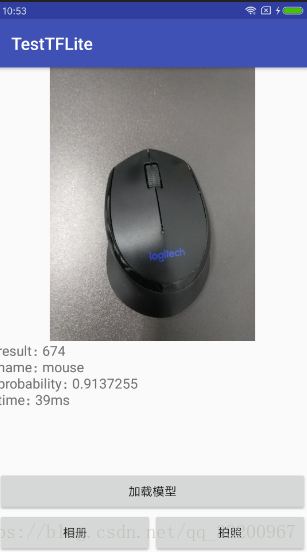
以下就是效果圖片:
參考資料
- https://www.tensorflow.org/mobile/tflite/devguide?hl=zh-cn
- https://github.com/tensorflow/tensorflow/tree/master/tensorflow/contrib/lite/java/demo
- https://docs.bazel.build/versions/master/install.html
- https://blog.csdn.net/computerme/article/details/80699671