相信大部分同學都跟我一樣都是使用Windows系統的,但是作爲一個開發者來說,Linux命令是經常要用到的,在以前我們使用虛擬機安裝Linux的,如果電腦配置低的話,就基本卡着不動了。在Windows10後,我們再也不用那麼麻煩了,因爲可以直接在Windows上安裝子系統,這個子系統就是Ubuntu。
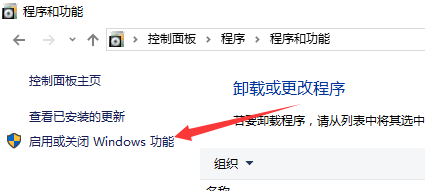
首先我們要打開Windows功能
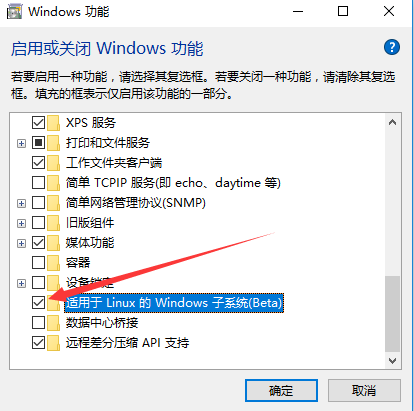
在這裏把勾打上
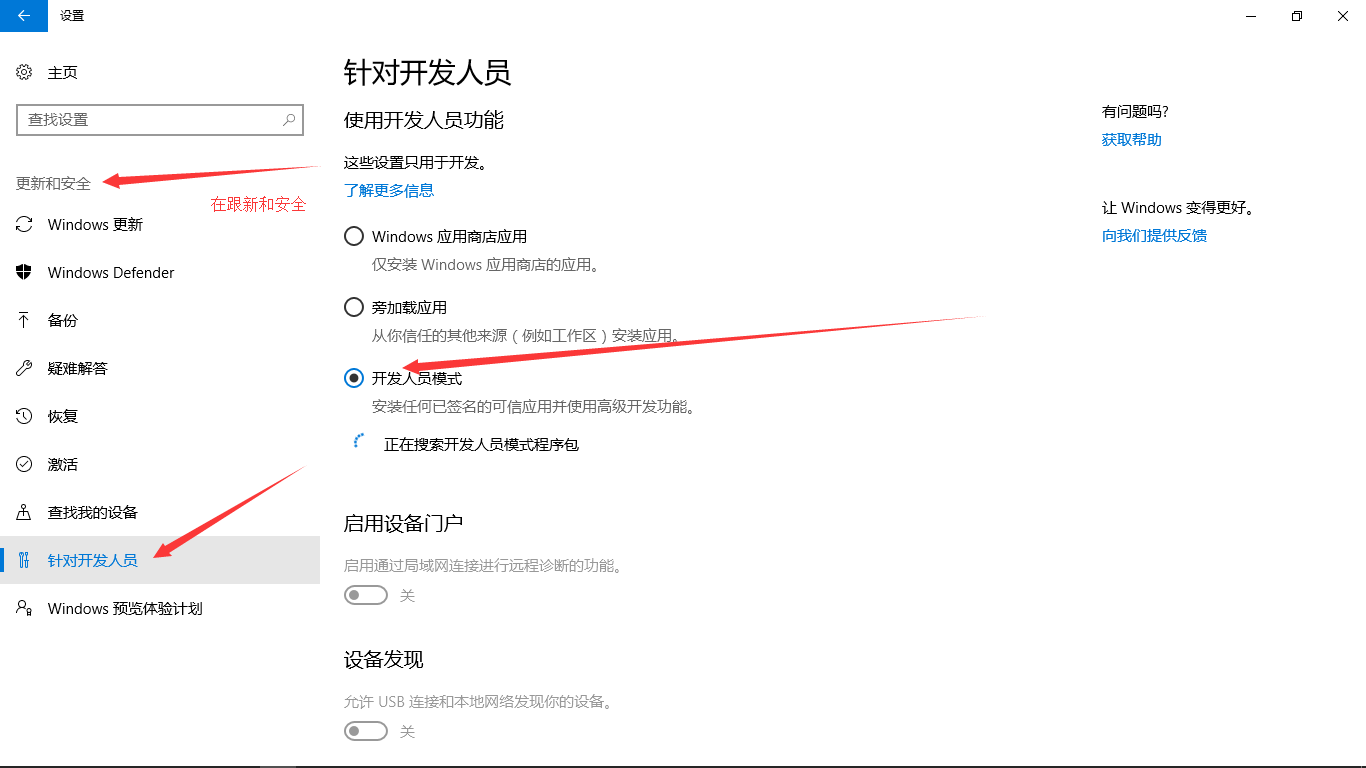
然後打開設置—>更新和安全—>針對開發人員,選擇開發人員模式—>確定啓動就行了
筆者介紹兩種安裝方式,第一種是從應用商店中搜索獲取,第二種是中PowerShell中使用命令安裝。
第一種,應用商店中搜索獲取
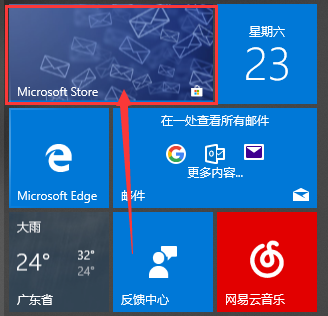
首先我們先打開Windows的應用商店,如果讀者的開始菜單上有應用商店,就可以直接點擊啓動。
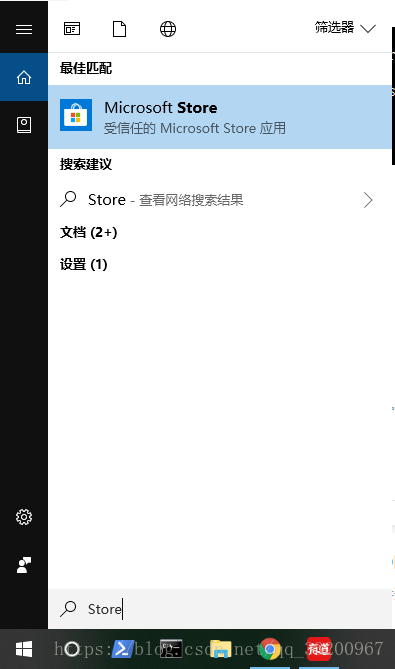
如果沒有可以直接搜索Store。
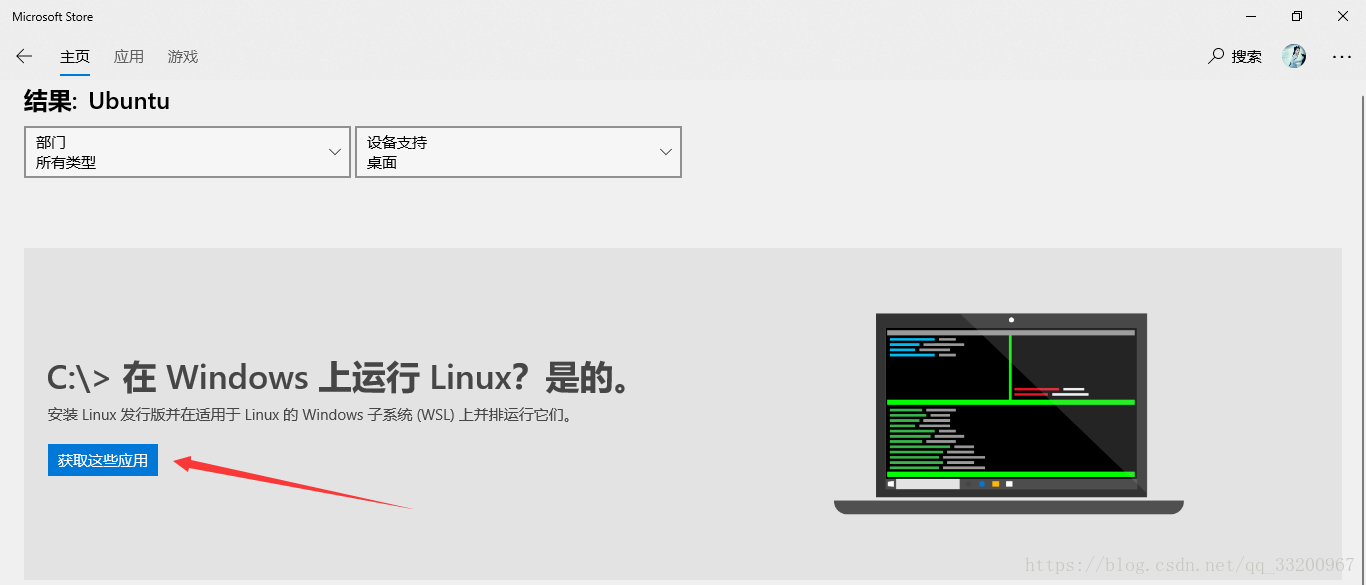
然後在應用商店上搜索Ubuntu,可以得到以下的結果,我們點擊獲取這些應用,進入到下一個頁面。
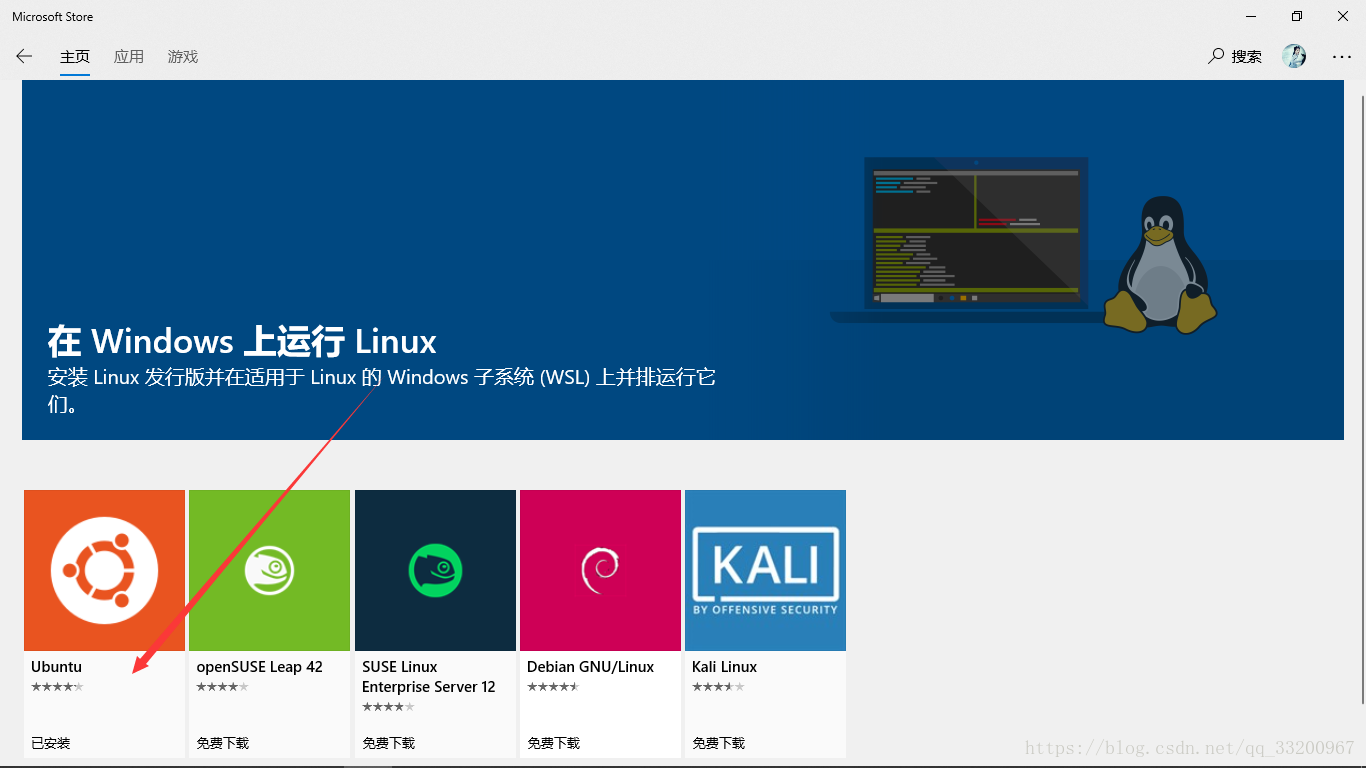
然後選擇Ubuntu點擊進入,因爲筆者已經安裝了,所以這裏顯示是已安裝,如果沒有安裝,應該是顯示免費下載。然後點進去獲取安裝即可。
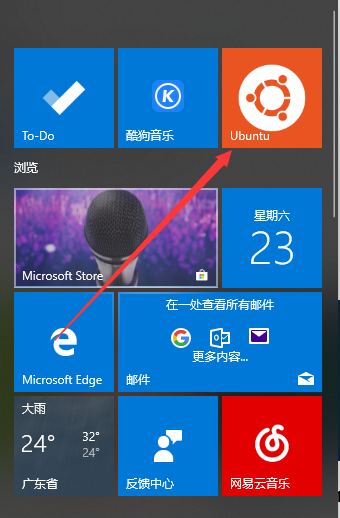
安裝成功之後,會有一個Ubuntu的圖標,我們可以把它當做其他應用一樣固定在開始屏幕上。點擊啓動就可以打開Ubuntu的命令終端。初始安裝還要設置用戶名和密碼。這個操作參考下一部分的配置。
現在介紹第二章安裝方式:
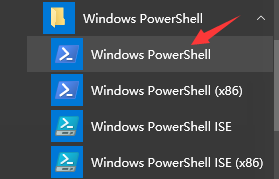
打開PowerShell
安裝Linux,在PowerShell裏輸入lxrun /install
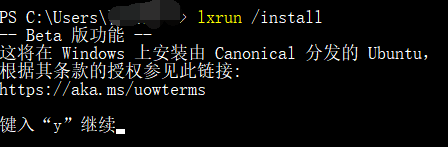
輸入y之後就開始下載,這是一個很漫長的等待,雖然只有180多M,小編先睡個午覺再說

下載完成之後會出現這個界面,然後我們按y繼續
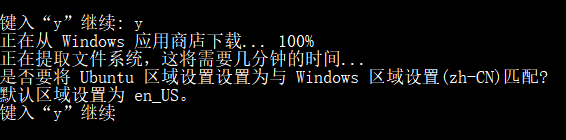
這個界面可能時間有點長,這事正常的,不要擔心
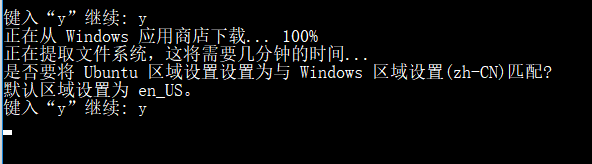
設置Ubuntu的用戶名:
輸入Ubuntu的用戶名

輸入密碼

確認密碼

終於安裝完成了
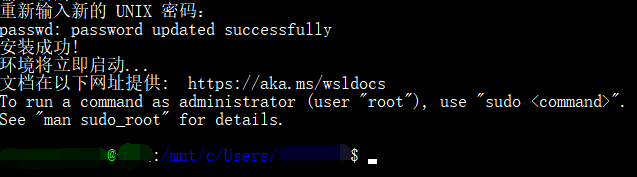
安裝完成之後,在以後打開PowerShell時輸入bash就可以進入Ubuntu命令環境了
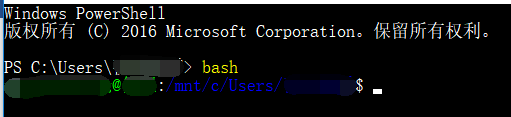
打開根目錄,查看一下,是不是看到很熟悉的目錄了,同時我們還知道我們的各個盤符都做mnt裏

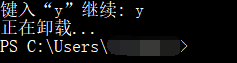
如果想卸載Ubuntu子系統的話,可以在PowerShell裏輸入lxrun /uninstall /full,要記住不是Linux命令行裏
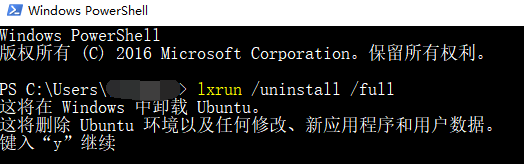
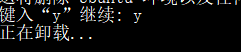
卸載完成
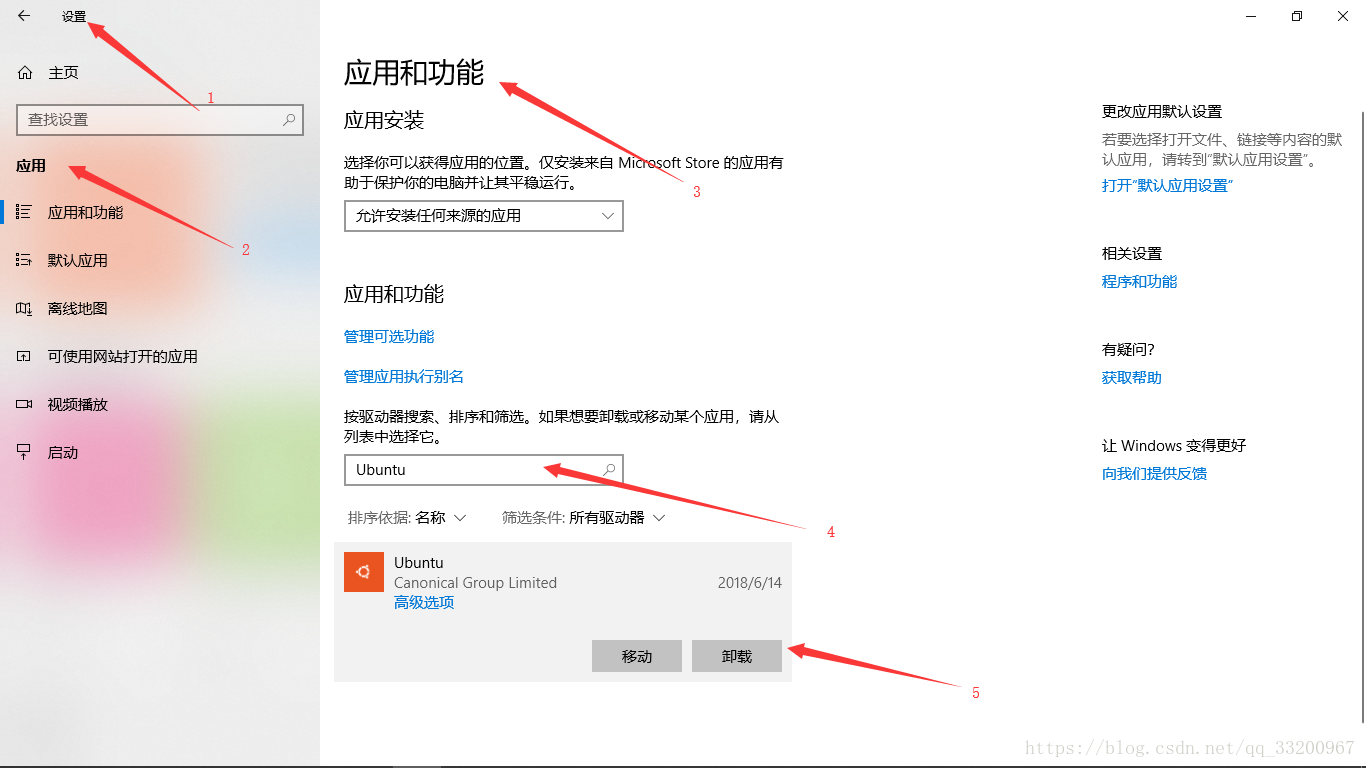
或者可以在應用設置上卸載