在這裏爲大家介紹如何在Ubuntu server搭建Java web服務器,輸入命令時請留意作者的Ubuntu路徑的變化
1、 在Ubuntu server中安裝ssh,如果是購買服務器的話,這已經是安裝的了,包括vim
獲取超級權限

先更新安裝包

開始安裝ssh

ssh已經啓動了
2、 安裝Xshell並創建連接
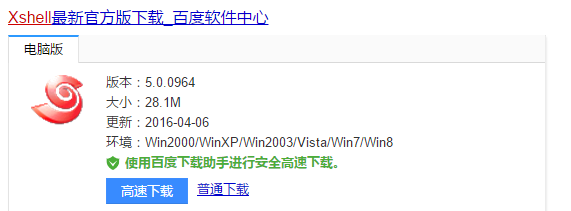
安裝Xshell
建立連接
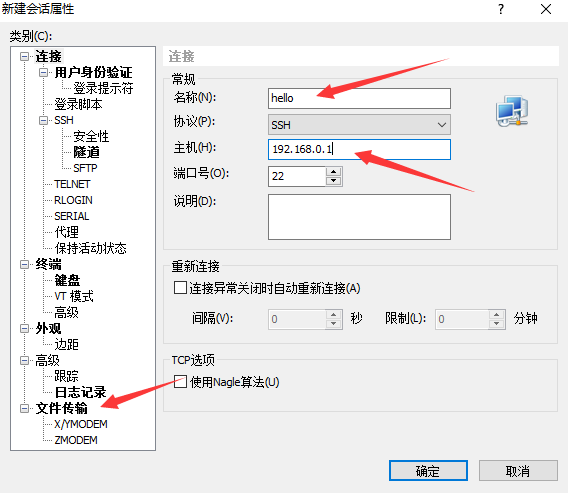
單擊確定
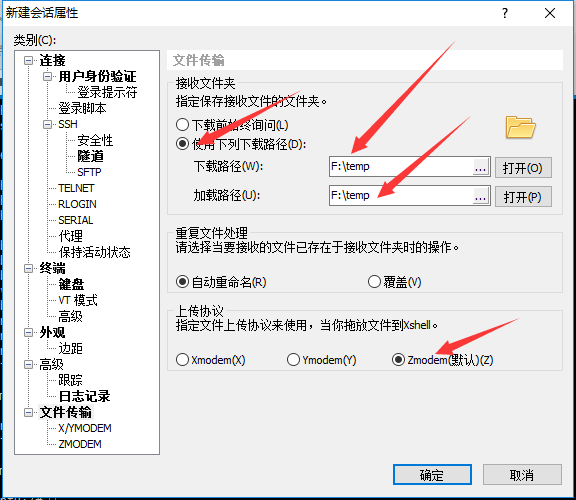
3、 Xshell實現Windows上傳/下載文件到Ubuntu
3.1上傳文件
獲取超級權限

安裝rz/sz工具

切到相應目錄,在輸入rz
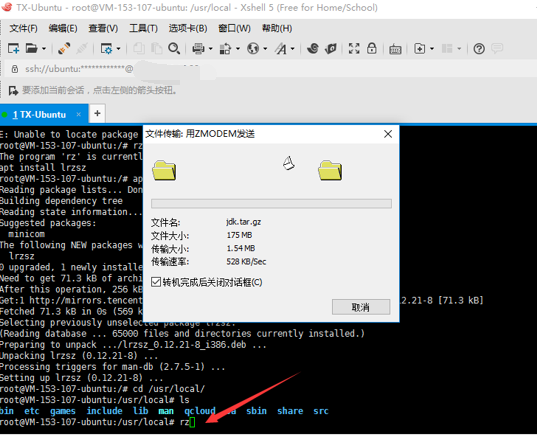
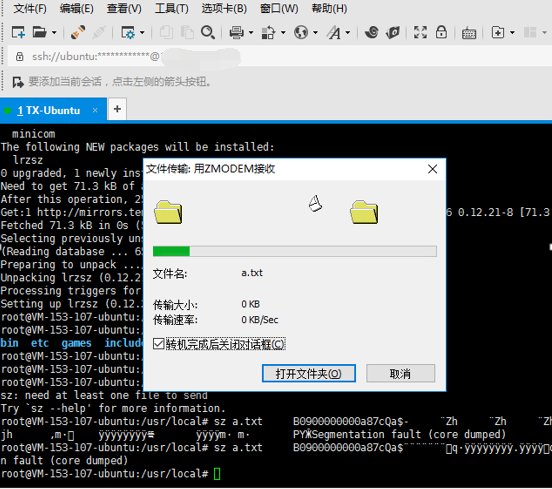
3.2下載文件
切入到相應文件夾,輸入sz 文件名

4、 用root權限安裝MySQL,需要安裝以下三個
1. apt-get install mysql-server
2. apt-get install mysql-client
3. apt-get install libmysqlclient-dev
測試登陸mysql數據庫可以通過如下命令:
mysql -u root -p

-u 表示用戶名, -p 表示用戶密碼
5、 安裝jdk
上傳文件,我是放在/usr/local/

解壓文件

刪除原文件

修改文件夾名

設置變量文件
用vim打開/etc/profile

編寫
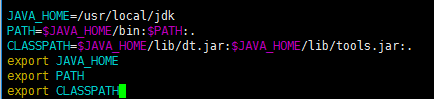
JAVA_HOME=/usr/local/jdk
PATH=$JAVA_HOME/bin:$PATH:.
CLASSPATH=$JAVA_HOME/lib/dt.jar:$JAVA_HOME/lib/tools.jar:.
export JAVA_HOME
export PATH
export CLASSPATH
使用vim編寫方法,關於vim的使用更詳細的教程,可以自行百度
Insert鍵插入;Esc進入命令環境,輸入分號【:】,輸入wq保存並退出
使其生效

查看jdk是否配置成功

6、 安裝tomcat,我是放在/usr/local/
上傳文件

解壓文件

刪除原文件

修改文件夾名

設置變量文件
用vim打開/etc/profile

編寫
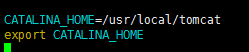
使用vim編寫方法
Insert鍵插入;Esc進入命令環境,輸入分號【:】,輸入wq保存並退出
使其生效

啓動tomcat

看日誌

啓動成功

7、 部署網站
上傳文件,記得是在Tomcat下的webapps目錄下

安裝解壓zip的軟件

解壓文件,unzip 壓縮包

8、 設置網站文件路徑,使其能有默認路徑

<Context path="" docBase="/usr/local/tomcat/webapps/fristweb" debug="0" reloadable="true"/>
關閉tomcat再開啓

9、 安裝phpmyadmin,有很多朋友可能不清楚我爲什麼要安裝phpmyadmin,我是想更好地操作MySQL數據庫,安裝完phpmyadmin之後,我就可以在網頁上對數據庫進行操作,這大大方便我們調試
安裝Apache2

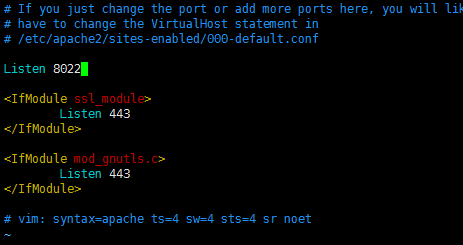
修改Apache的端口,因爲默認端口是80,佔用了網站端口

隨便改個8022
啓動Apache

安裝phpmyadmin

關聯

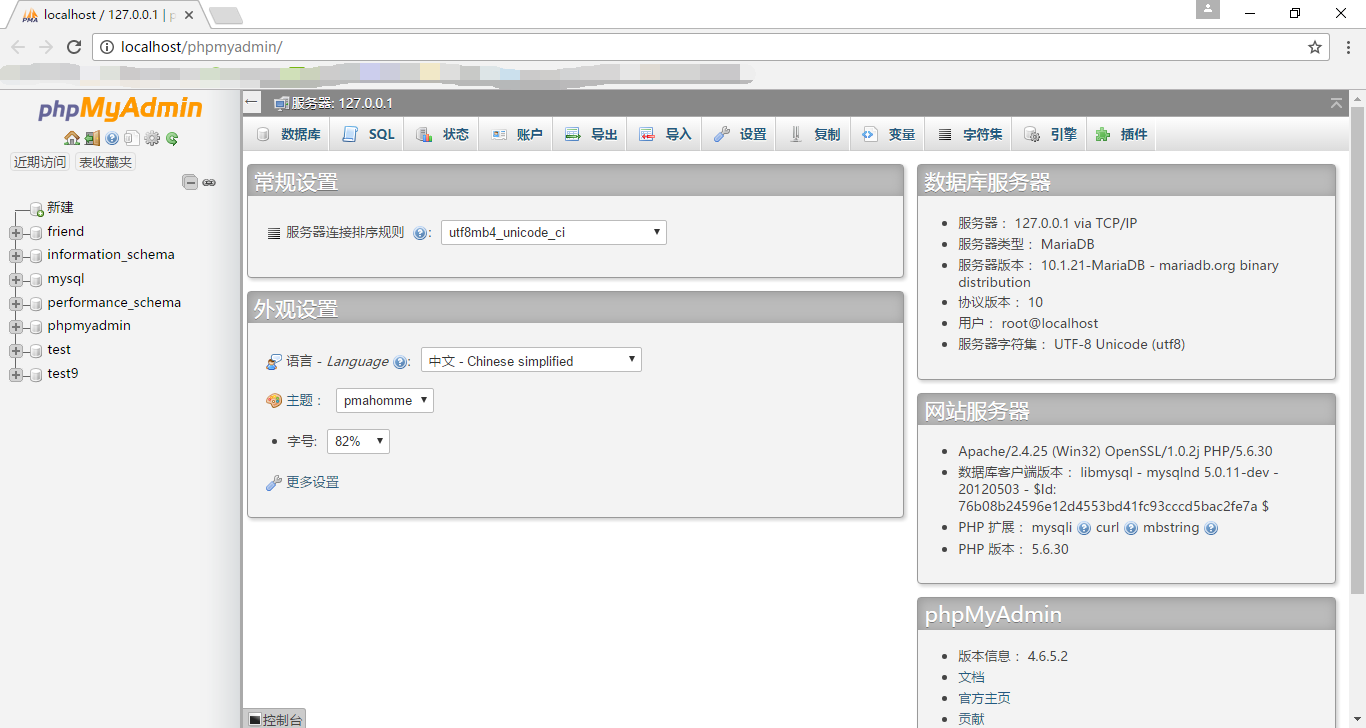
在瀏覽器輸入http://localhost:8022/phpmyadmin/,就可以看到我們的MySQL 的數據了,我這是在本地的服務器,你的要根據你的IP
10、 其他配置,你會發現Tomcat啓動非常慢,以下方法可以加快Tomcat的啓動
在tomcat/bin/catalina.sh文件,在代碼開頭加入,可以使用vim編寫:
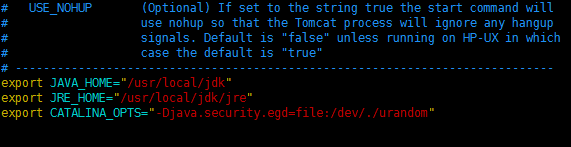
export JAVA_HOME="/usr/local/jdk"
export JRE_HOME="/usr/local/jdk/jre"
export CATALINA_OPTS="-Djava.security.egd=file:/dev/./urandom"
MySQL中文亂碼問題
說到這裏順便提一下Ubuntu server的MySQL中文亂碼問題
在Ubuntu中配置文件的路徑有點不一樣,配置文件的內容也不一樣,以下是路徑

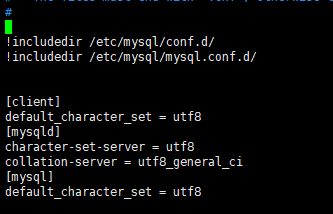
用vim編寫配置文件在最後加上以下代碼
[client]
default_character_set = utf8
[mysqld]
character-set-server = utf8
collation-server = utf8_general_ci
[mysql]
default_character_set = utf8
最後重啓MySQL,命令是:/etc/init.d/mysql start