功能介紹:
仿微信聊天對話對話信息列表,顯示發送文本和接收文本,參考文檔創建列表。
知識點:
- 熟悉對List控件的使用。
- 熟悉對Text控制定義,如修改邊框等。
- 手動控制列表的跳轉。
- 動態添加列表數據。
- 使用構造函數初始化數據。
使用環境:
- API 9
- DevEco Studio 4.0 Release
- Windows 11
- Stage模型
- ArkTS語言
所需權限:
- 無需權限
效果圖:
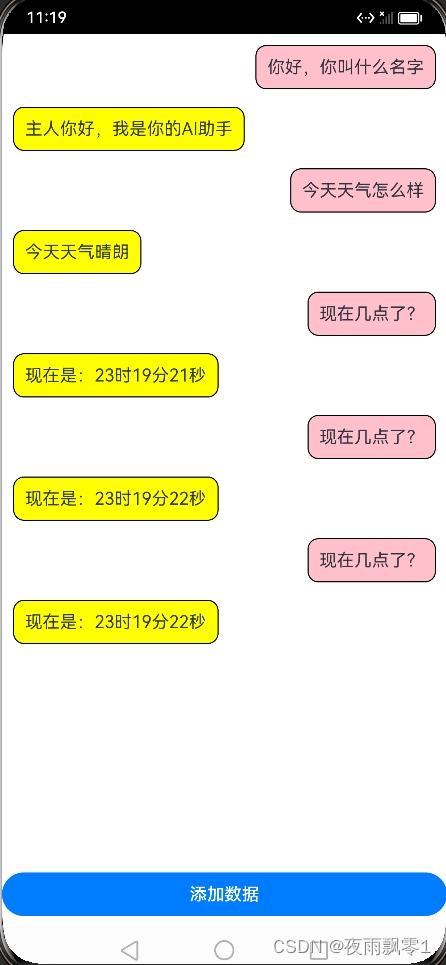
在src/main/ets/model/Msg.ets中,定義消息的結構:
// 消息類型,分別是發送和接收
export const TYPE_RECEIVED = 0;
export const TYPE_SENT = 1;

export class Msg {
  content: string;
  type: number;

  constructor(content: string, type: number) {
    this.content = content;
    this.type = type;
  }
}
src/main/ets/model/MsgDataSource.ets編寫的是對列表的操作,如添加數據、獲取列表大小,通過操作這個對象,控制列表顯示。
import { Msg } from './Msg';


export class MsgDataSource implements IDataSource {
  private listeners: DataChangeListener[] = [];
  private listData = new Array<Msg>();

  constructor() {
    this.addData(new Msg('你好,你叫什麼名字', 0))
    this.addData(new Msg('主人你好,我是你的AI助手', 1))
    this.addData(new Msg('今天天氣怎麼樣', 0))
    this.addData(new Msg('今天天氣晴朗', 1))
  }

  public totalCount(): number {
    return this.listData.length;
  }

  public getData(index: number): Msg {
    return this.listData[index];
  }

  public addData(msg: Msg): void {
    // this.listData.push()
    this.listData = this.listData.concat(msg);
    this.notifyDataAdd(this.listData.length - 1);
  }

  registerDataChangeListener(listener: DataChangeListener): void {
    if (this.listeners.indexOf(listener) < 0) {
      this.listeners.push(listener);
    }
  }

  unregisterDataChangeListener(listener: DataChangeListener): void {
    const position = this.listeners.indexOf(listener);
    if (position >= 0) {
      this.listeners.splice(position, 1);
    }
  }

  notifyDataAdd(index: number): void {
    this.listeners.forEach((listener: DataChangeListener) => {
      listener.onDataAdd(index);
    })
  }

  notifyDataChange(index: number): void {
    this.listeners.forEach((listener: DataChangeListener) => {
      listener.onDataChange(index);
    })
  }
}
頁面代碼:
import { Msg, TYPE_SENT } from '../model/Msg';
import { MsgDataSource } from '../model/MsgDataSource';

@Entry
@Component
struct Index {
  @Provide msgListData: MsgDataSource = new MsgDataSource();
  private listScroller: Scroller = new Scroller();

  build() {
    Column() {
      Scroll() {
        Column() {
          Row() {
            List({ space: 16, scroller: this.listScroller }) {
              LazyForEach(this.msgListData, (item: Msg) => {
                ListItem() {
                  Column() {
                    if (item?.type == TYPE_SENT) {
                      Column() {
                        Text(item?.content)
                          .border({ width: 1, color: Color.Black, radius: 10 })
                          .padding(10)
                          .backgroundColor(Color.Yellow)
                      }
                      .width('100%')
                      .alignItems(HorizontalAlign.Start)
                    } else {
                      Column() {
                        Text(item?.content)
                          .border({ width: 1, color: Color.Black, radius: 10 })
                          .padding(10)
                          .backgroundColor(Color.Pink)
                      }
                      .width('100%')
                      .alignItems(HorizontalAlign.End)
                    }
                  }
                  .width('100%')
                }
              })
            }
            .width('95%')
            .height('100%')
          }
          .justifyContent(FlexAlign.Center)
          .alignItems(VerticalAlign.Top)
          .padding({ top: 10, bottom: 10 })
          .width('100%')
          .height('100%')
        }
        .width('100%')
      }
      .scrollBar(BarState.Off)
      .width('100%')
      .height('90%')

      Row() {
        Button('添加數據')
          .width('100%')
          .margin({ bottom: 10 })
          .onClick(() => {
            let myDate: Date = new Date()
            let content = `現在是:${myDate.getHours()}時${myDate.getMinutes()}分${myDate.getSeconds()}秒`
            this.msgListData.addData(new Msg('現在幾點了?', 0))
            this.msgListData.addData(new Msg(content, 1))
            this.listScroller.scrollToIndex(this.msgListData.totalCount() - 1)
          })
      }
      .height('10%')
      .width('100%')
      .alignItems(VerticalAlign.Bottom)
    }
    .width('100%')
    .height('100%')
  }
}